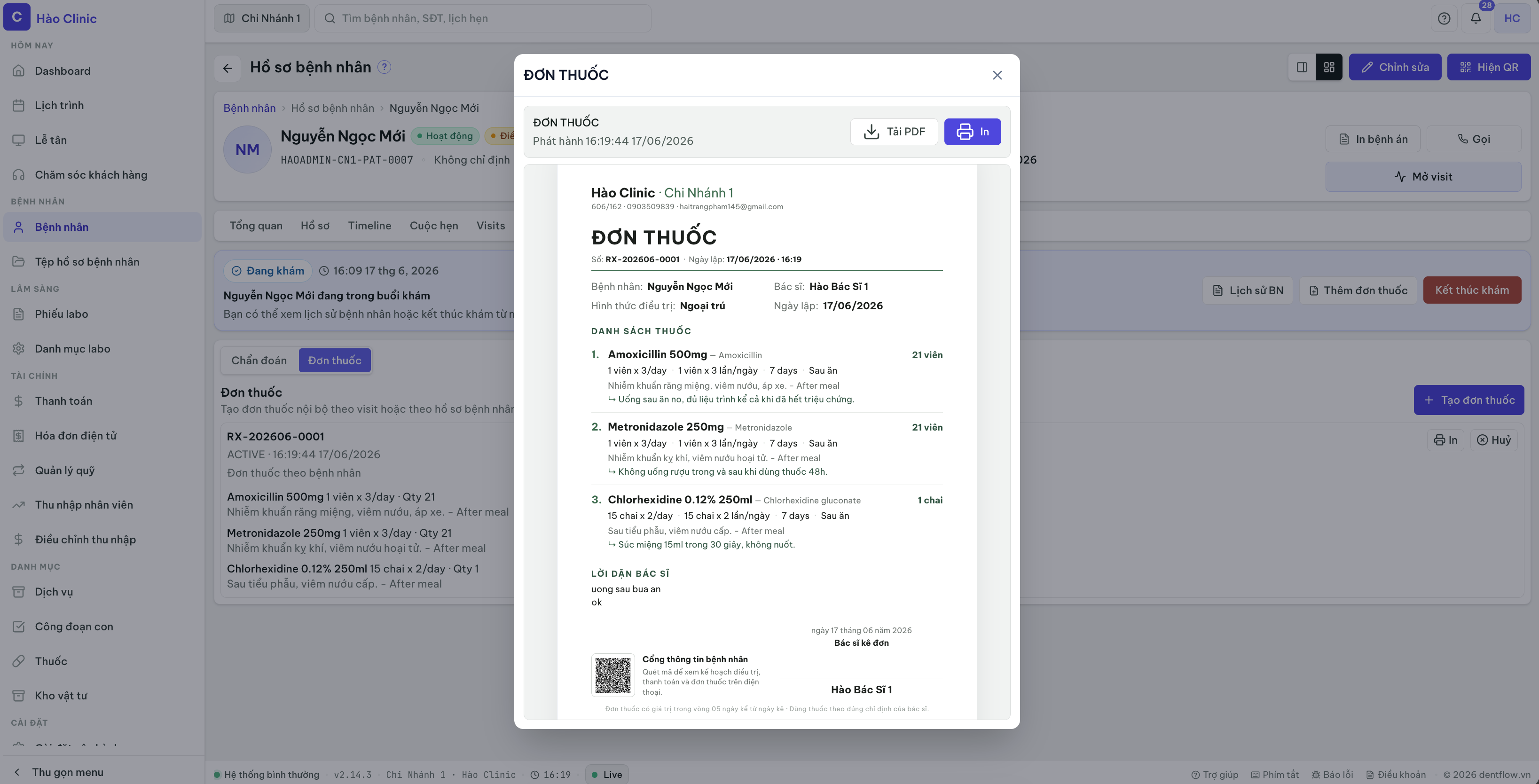
Đơn thuốc
Prescription (đơn thuốc) cho phép bác sĩ kê thuốc, TPCN cho bệnh nhân tại hoặc ngoài visit. Hệ thống lưu lịch sử, tạo document number tự động, hỗ trợ in hoặc xuất PDF.
Quản lý danh mục thuốc
Tạo category thuốc
Vào /medicines → Categories. Tạo nhóm: "Kháng sinh", "Giảm đau", "Chống viêm", "TPCN"… Mỗi category có tên + ordering (vị trí sắp xếp).
Tạo thuốc / TPCN
Vào /medicines → Items → Add Medicine. Nhập:
- Product type: "Thuốc" (medicine) hay "TPCN" (nutritional supplement) — đây là phân loại nghiệp vụ.
- Category: chọn nhóm (chỉ để hiển thị, không quyết định loại).
- Name: tên thuốc (ví dụ: "Amoxicillin 500mg").
- Ingredients: thành phần chính.
- Default instruction: hướng dẫn mặc định (ví dụ: "Uống sau ăn").
- Unit: viên, chai, gói…
- Reference prices: giá mua / bán (tham khảo khi kê đơn — không tạo doanh thu).
- Ordering: vị trí sắp xếp trong list.
Giá medicine không tạo charge, doanh thu, công nợ, hay tồn kho. Nó chỉ để tham khảo khi bác sĩ kê — giúp bác sĩ nhớ giá để tư vấn BN nếu có.
Tạo đơn mẫu (Prescription Template)
Để tiết kiệm thời gian, bác sĩ có thể lưu đơn thường dùng thành template:
- Vào
/medicines → Templates→ Create Template. - Nhập tên (ví dụ: "Hậu niêm mạc — chuẩn").
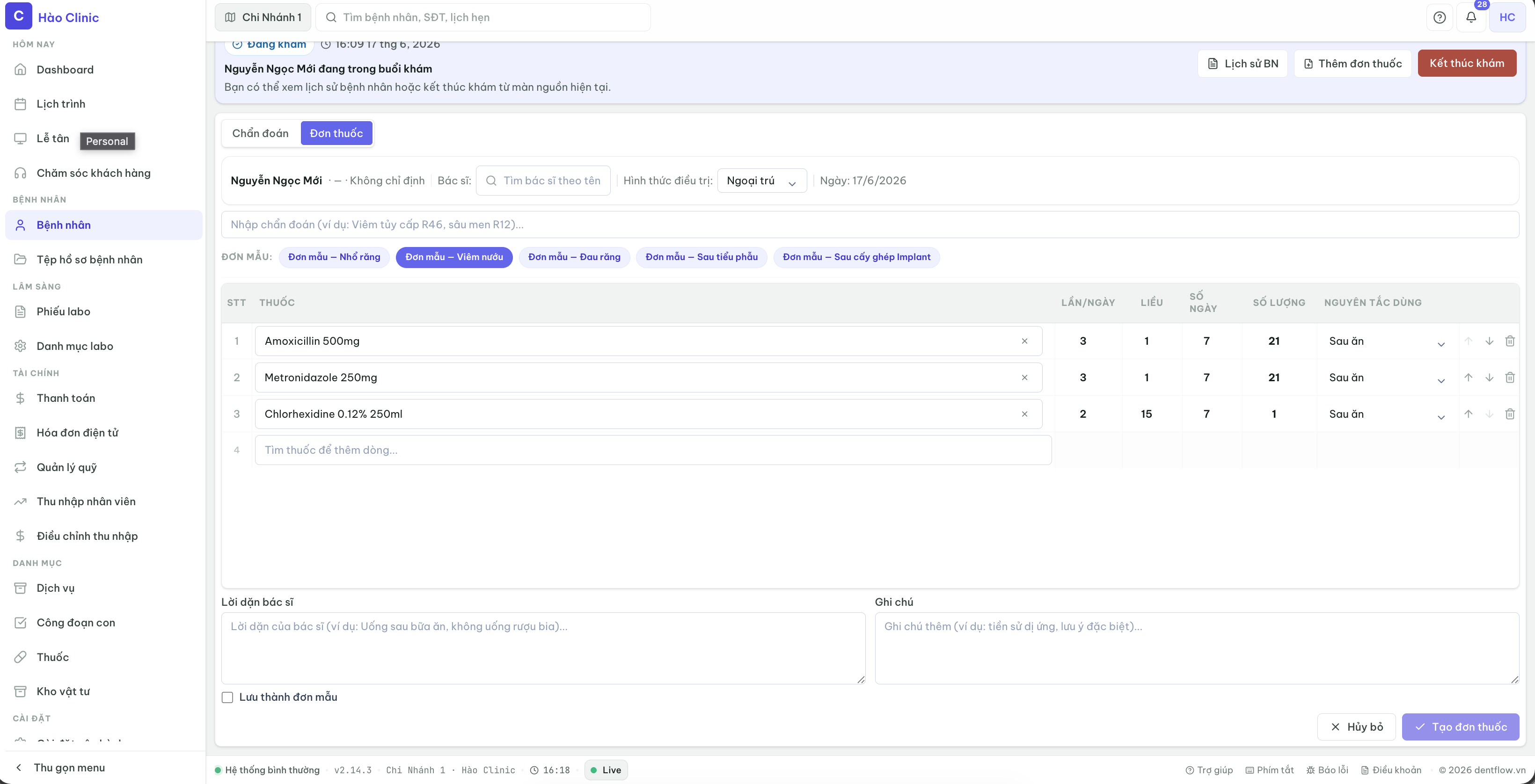
- Thêm từng dòng thuốc: search thuốc, nhập "times/day" (số lần/ngày), "dose/time" (liều/lần), "days" (số ngày), "quantity" (lượng), "principle" (trước/sau ăn).
- Lưu template.
Khi kê đơn mới, chọn template → dòng thuốc tự điền, bác sĩ chỉnh sửa nếu cần.
Kê đơn mới
Bước 1 — Mở Patient 360 hoặc Visit Workspace
- Từ Patient 360: tab Đơn thuốc → + Tạo đơn mới.
- Từ Visit Workspace (Doctor): bấm + Prescription → đơn tự gắn với visit hiện tại.
Bước 2 — Ghi chẩn đoán & thông tin chung
- Doctor: chọn bác sĩ kê (mặc định = hiện tại).
- Diagnosis: ghi chẩn đoán (ví dụ: "Viêm nha chu").
- Form: ngoại trú / nội trú.
- Instruction: hướng dẫn chung (ví dụ: "Uống đủ liều, không tự dừng).
- Notes: ghi chú thêm nếu có.
Bước 3 — Chọn template (nếu muốn)
Bấm Use template → chọn template từ list → dòng thuốc tự điền.
Bước 4 — Thêm dòng thuốc
Trên mỗi dòng:
- Search & select: gõ tên thuốc, chọn từ gợi ý.
- Times/day: số lần uống 1 ngày (ví dụ: 3).
- Dose/time: liều mỗi lần (ví dụ: 1 viên).
- Days: số ngày uống (ví dụ: 7).
- Quantity: tổng lượng (mặc định tính = times × dose × days).
- Principle: "Trước ăn" / "Sau ăn" / "Custom instruction".
Bấm + Add item để thêm dòng tiếp theo.
Bước 5 — Tùy chọn: Lưu thành template
Bật Save as template → nhập tên template → khi lưu đơn, template cũng được lưu để tái sử dụng.
Bước 6 — Lưu đơn
Bấm Save. Server cấp document number tự động — bác sĩ không cần nhập.
In hoặc xuất PDF
- Preview: xem layout phiếu tư vấn trước khi in (yêu cầu
prescription.read). - Print: mở browser print dialog → in qua máy in phòng khám (yêu cầu
document.print). - Download PDF: tải file PDF có branding phòng khám, lưu vào máy tính (yêu cầu
document.export).
Hủy đơn thuốc
Bấm Cancel trên đơn detail (yêu cầu prescription.manage). Hủy sẽ:
- Đánh dấu đơn là CANCELED.
- Giữ lại document number, history, timeline metadata.
- Không cho chỉnh sửa đơn đã hủy.
Prescription không phải payment (thanh toán), không phải charge (công nợ), không phải revenue (doanh thu), không phải cash (tiền mặt), không phải doctor earning (lương bác sĩ). Nó chỉ là tài liệu kỹ thuật — giúp bệnh nhân biết uống gì, liều bao nhiêu.
Quyền & phân quyền
| Quyền | Cho phép |
|---|---|
prescription.read | Xem lịch sử đơn thuốc |
prescription.manage | Tạo, chỉnh, hủy đơn |
medicine.manage | Quản lý danh mục thuốc, template |
document.print | In phiếu đơn thuốc |
document.export | Download PDF đơn |
Lưu ý & giới hạn
- Prescription không liên thông với pharmacy / nhà thuốc (eRx fulfillment chưa ship).
- Thuốc không xuất kho hoặc cấp phát từ phòng khám qua hệ thống.
- Nếu bác sĩ kê đơn ngoài visit workspace (từ Patient 360 tab), đơn sẽ được gắn với patient nhưng không liên thông visit nào.
- Timeline bệnh nhân chỉ hiển thị prescription khi user có
prescription.read(CI-08).