Print Bridge — In nhiệt không cần dialog
Print Bridge là ứng dụng desktop tùy chọn giúp phòng khám in trực tiếp từ DentIQ tới máy in nhiệt (80mm, 58mm) hoặc A4 mà không cần mở hộp thoại in của trình duyệt. Nó nhanh, thuận tiện, nhưng hoàn toàn tùy chọn — nếu không dùng, browser print fallback luôn có sẵn.
Print Bridge là gì
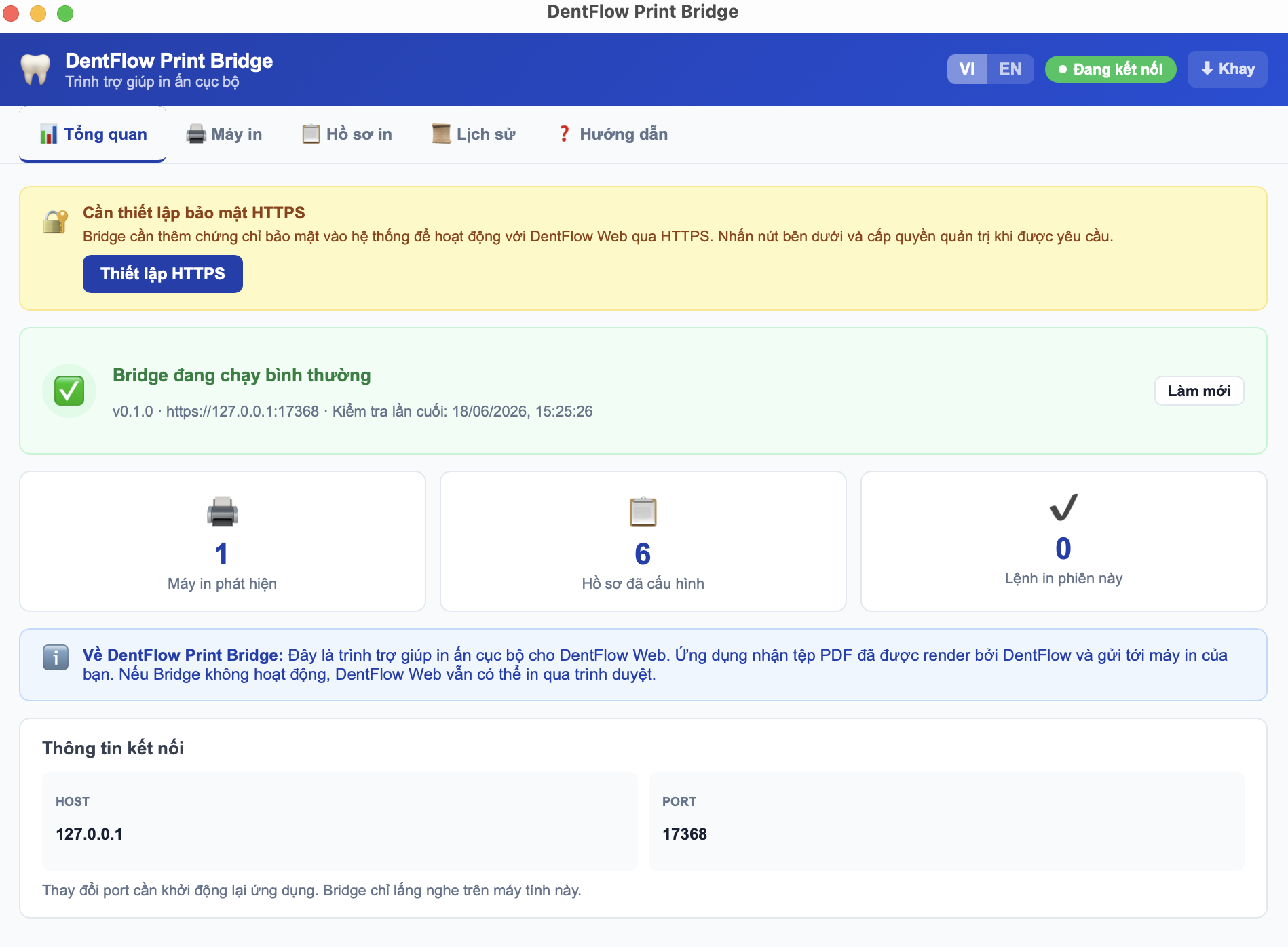
Print Bridge là một ứng dụng desktop nhỏ (chạy ở background) kết nối máy tính nhân viên tới DentIQ Web. Khi nhân viên ấn nút "In" ở DentIQ, máy chủ render sẵn bản in (artifact HTML/PDF) và gửi bản in đó tới ứng dụng; ứng dụng route tới máy in được cấu hình sẵn — không cần Ctrl+P hay "Save as PDF". Print Bridge chỉ nhận bản in đã render, không bao giờ nhận dữ liệu nghiệp vụ thô (số liệu thanh toán, dữ liệu bệnh nhân) từ hệ thống.
Print Bridge KHÔNG bắt buộc. Nếu bạn không cài, hay Print Bridge offline, DentIQ tự động fallback sang browser print (Ctrl+P). Cài Print Bridge chỉ để tiện lợi hơn.
Khi nào cần Print Bridge
- Phòng khám có máy in nhiệt (K80, K58) → cài Print Bridge để in nhanh.
- Lễ tân bận, không có thời gian mở dialog → Click "In" → xong, không cần thao tác thêm.
- In hóa đơn liên tục → Batch in, workflow nhanh hơn.
- Kiểm soát queue in → Xem print history, cancel job.
Không cần Print Bridge nếu: Phòng khám chỉ in A4 trên máy in văn phòng (Xerox, HP Laserjet…) — browser print đủ, hoặc chỉ in khi cần, không liên tục.
Cài đặt Print Bridge
Bước 1: Download
- Trên Windows: download
print-bridge-setup.exetừ DentIQ support (hoặc trang help). - Trên macOS: download
PrintBridge.dmg.
Bước 2: Cài đặt
- Windows: Double-click
.exe→ Next → cài vàoC:\Program Files\PrintBridge(mặc định) → Finish. App tự launch. - macOS: Double-click
.dmg→ drag "Print Bridge" vào "Applications" folder → mở Applications, double-click Print Bridge.
Bước 3: Cài đặt máy in
- Print Bridge tự detect máy in đã cài trên Windows / macOS.
- Mở app Print Bridge → tab "Printers" → xem danh sách máy in (tên, loại: thermal / inkjet / laser).
- Chọn máy in chính (nơi in hóa đơn hàng ngày).
Bước 4: Cấu hình trên DentIQ
- Mở DentIQ Web ở trình duyệt trên máy tính cài Print Bridge.
- Vào
Thiết lập → Document & Print → Local Print Bridge. - Chọn "Enable Print Bridge" → app sẽ tìm Print Bridge local (check health ping).
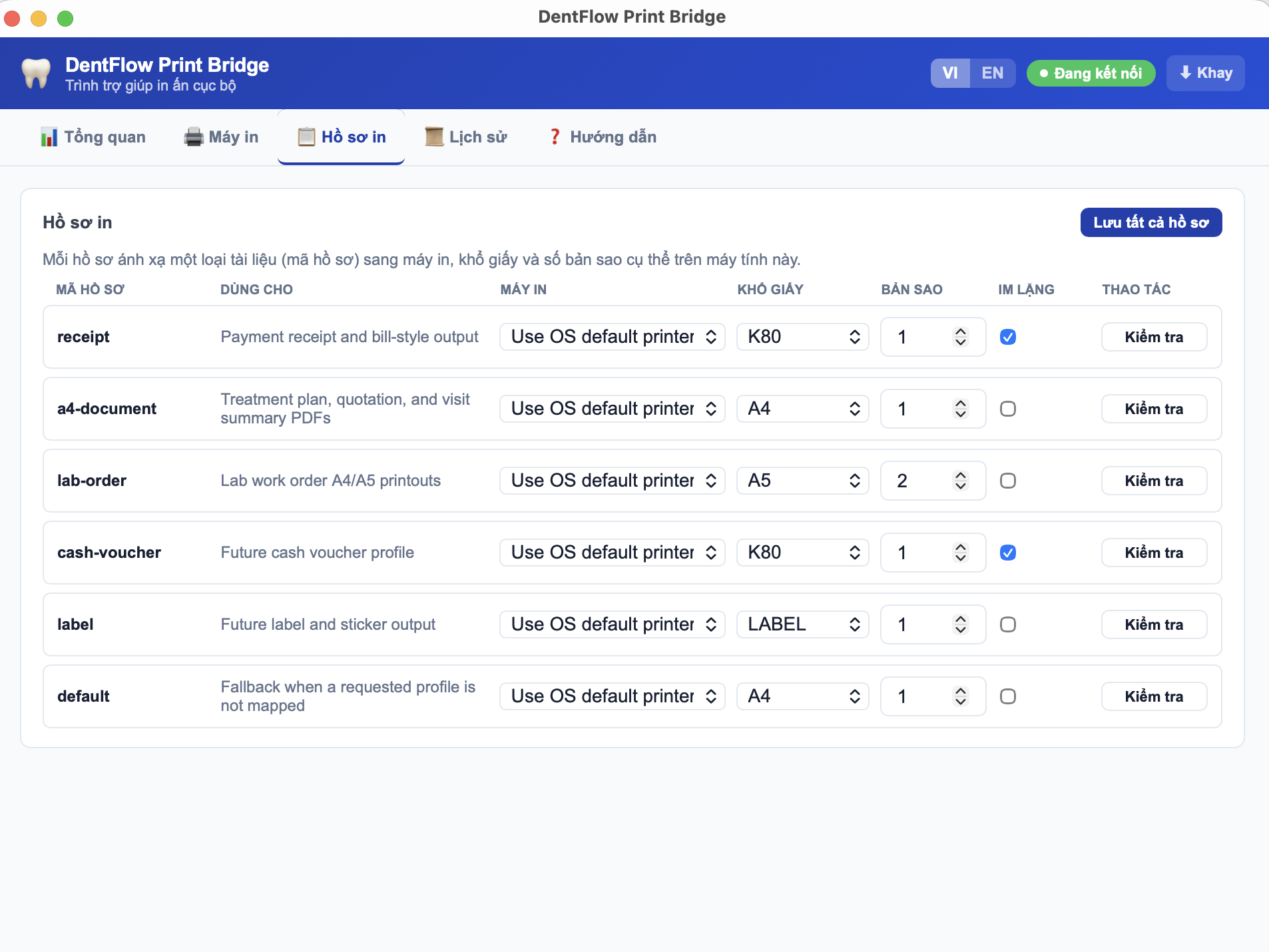
- Chọn printer profile: in 80mm thermal, in A4, in draft (tùy chọn per-profile).
- Test print → in một hóa đơn mẫu → nếu xuất hiện ở máy in, OK.
Print Bridge chỉ mở kết nối trên localhost (127.0.0.1:17368), không expose ra mạng LAN hay internet. Chỉ máy tính cài Print Bridge mới có thể gửi lệnh in. Không có dữ liệu bệnh nhân lưu trong Print Bridge — chỉ artifact in (HTML render).
Thermal vs A4 printing
| Loại | Kích thước | Khi dùng | Setup |
|---|---|---|---|
| Thermal (K80) | 80mm × cuộn | Hóa đơn hàng ngày, receipt, lab order | In liên tục, layout narrow |
| Thermal (K58) | 58mm × cuộn | Receipt nhỏ gọn (POS) | Layout cực narrow |
| A4 | 210×297mm | Phiếu tư vấn, visit summary, giấy tờ lâm sàng | In một lần, branding đầy đủ |
DentIQ cấu hình template in khác nhau cho từng loại. K80 template hẹp, A4 template rộng. Chọn loại máy in phù hợp khi cài đặt.
In hóa đơn
- Mở payment detail.
- Nút "In A4" hoặc "In Nhiệt" xuất hiện (tùy profile cấu hình).
- Click nút → Print Bridge nhận bản in đã render → gửi tới máy in → in ngay (không cần dialog).
- Check "History" tab ở Print Bridge để xem print log.
Không thể chỉnh sửa document numbering ở Document & Print
Theo CI-05 (transaction-locked numbering), số hóa đơn, số lab order được phát hành atomically từ server khi tạo payment/lab order. Không được sửa số này ở Document & Print settings — ngay cả admin cũng không. Lý do: pháp lý yêu cầu số liên tục, không break, không reuse. Nếu cần điều chỉnh số, phải điều chỉnh qua hóa đơn điện tử (e-invoice) hoặc contact support.
Troubleshoot Print Bridge
Print Bridge not found / offline
- Check: Print Bridge app có đang chạy? (check taskbar hoặc tray icon).
- Restart Print Bridge: close → re-open app.
- Check firewall: Windows Defender / antivirus có block app không? Allow PrintBridge ở firewall.
- Fallback: Click "In" ở DentIQ → dialog in trình duyệt xuất hiện → dùng browser print.
Máy in không hiện trong Print Bridge
- Check: máy in đã cài driver trên Windows / macOS? (hãy cài driver từ nhà sản xuất trước).
- Restart máy tính → Print Bridge detect lại danh sách in.
- Nếu vẫn không thấy, contact Print Bridge support.
In được nhưng chất lượng xấu
- Adjust "Quality" setting ở Print Bridge Profiles tab (DPI 200 vs 300).
- Kiểm tra máy in có hết mực / giấy không.
- Clean print head nếu dùng máy in nhiệt cũ.
Print job stuck / không xong
- Vào History tab → xem job status. Nếu stuck, cancel job.
- Restart Print Bridge, thử in lại.
- Nếu vẫn fail, báo support DentIQ + kèm ảnh Print Bridge History.
Print Bridge ở đâu lưu setting
- Windows:
C:\Users\[USERNAME]\AppData\Local\PrintBridge\config.json - macOS:
~/Library/Application Support/PrintBridge/config.json
Không cần sửa file này (auto-manage bởi app), nhưng nếu setting bị lỗi, xóa file → app restart → reset về mặc định.
Bạn chỉ cần browser print
Nếu phòng khám không cài Print Bridge:
- Click "In" ở DentIQ → hộp thoại in (Ctrl+P) xuất hiện.
- Chọn máy in, click "In".
- Hành động này ghi audit log, tất cả tính năng in vẫn hoạt động.
Browser print fallback luôn có sẵn, không thể tắt. Điều này đảm bảo phòng khám không bao giờ bị mất khả năng in, kể cả khi Print Bridge offline hay crash.