Setup wizard
Khi đăng nhập lần đầu, DentIQ hiển thị một setup wizard với 6 bước hướng dẫn để phòng khám sẵn sàng vận hành. Wizard sẽ tự động xuất hiện, nhưng bạn cũng có thể mở lại từ sidebar bất kỳ lúc nào để kiểm tra hoặc điều chỉnh.
Tại sao cần setup wizard
Wizard giúp bạn không bỏ sót những bước cấu hình tối thiểu: tạo chi nhánh, thêm nhân sự, xem danh mục dịch vụ, khởi tạo tiền mặt, rồi hoàn thành để vào vận hành thực tế. Mỗi bước được ghi nhận — bạn thấy rõ phòng khám đã chuẩn bị những gì.
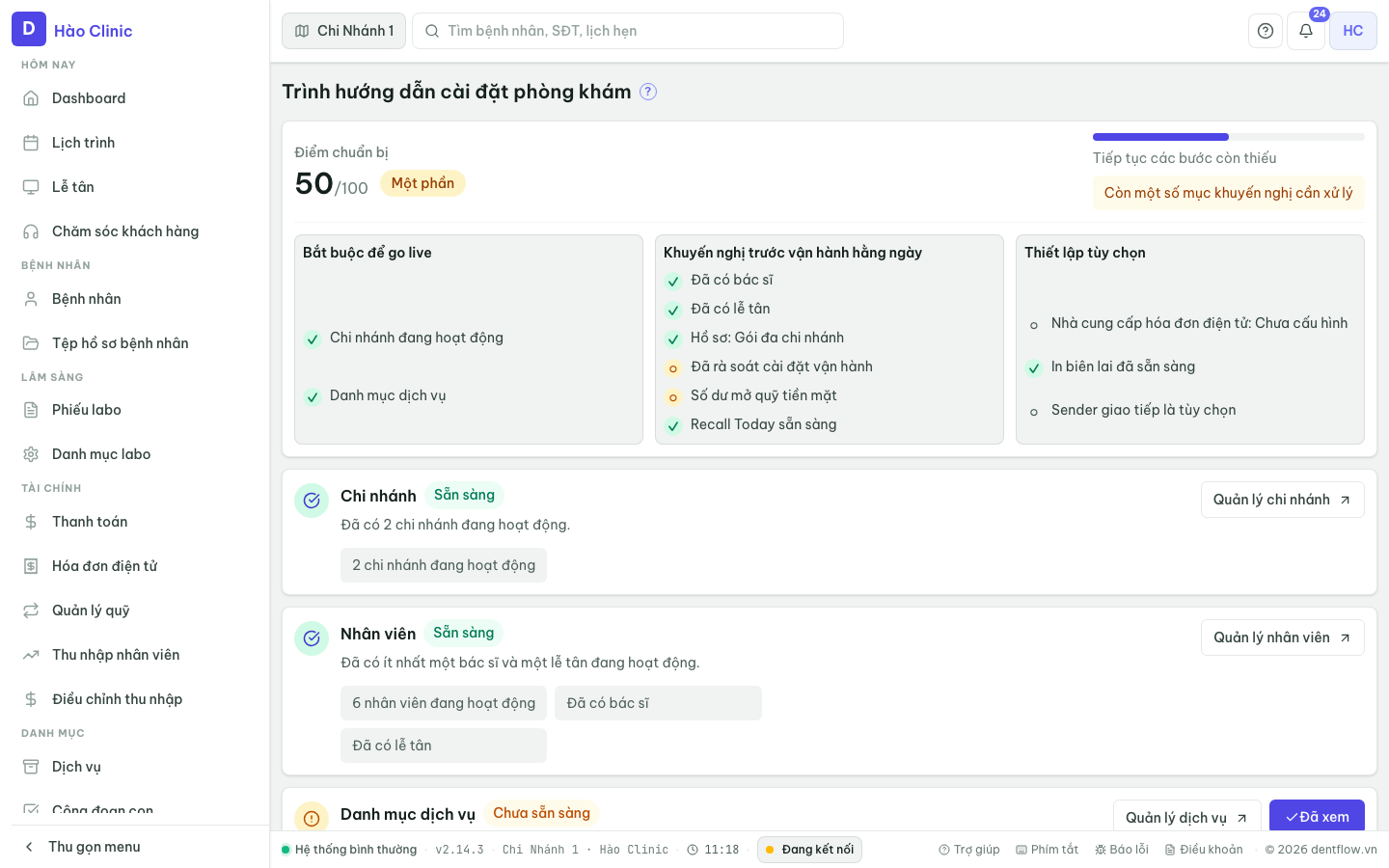
6 bước của wizard
Bước 1: Tạo chi nhánh (bắt buộc)
Mỗi phòng khám cần ít nhất 1 chi nhánh. Ở bước này bạn nhập tên, địa chỉ, số điện thoại liên hệ, và giờ mở cửa (từ–đến). Hệ thống dùng thông tin này cho lịch khám (scheduler) và quầy tiếp đón.
- Tên chi nhánh (vd: "Phòng khám chính", "Nhánh Quận 1").
- Địa chỉ đầy đủ.
- Số điện thoại chi nhánh.
- Giờ mở cửa mặc định (sẽ áp dụng cho Scheduler).
Nếu cần thêm chi nhánh sau, vào Tổ chức → Chi nhánh.
Bước 2: Thêm nhân sự (cảnh báo)
Wizard kiểm tra xem phòng khám đã có bác sĩ và lễ tân chưa. Nếu thiếu, wizard sẽ gợi ý thêm.
- Ít nhất 1 bác sĩ để ghi chẩn đoán và điều trị.
- Ít nhất 1 lễ tân để quản lý lịch hẹn và quầy tiếp đón.
Bạn có thể skip bước này, nhưng phòng khám sẽ gặp khó khi không có bác sĩ hoặc lễ tân được assign. Để thêm nhân sự, click link Thêm nhân sự hoặc vào Tổ chức → Nhân sự.
Bước 3: Xem danh mục dịch vụ (bắt buộc)
Hệ thống đã seed 15 dịch vụ mặc định cho phòng khám nha khoa VN (cạo vôi, trám, niềng, implant, mão sứ…). Bước này chỉ để bạn xem và xác nhận danh sách. Bạn có thể adjust giá sau.
- Review danh sách dịch vụ default.
- Chỉnh giá nếu khác nhà bạn (vào
Thiết lập → Dịch vụ). - Thêm dịch vụ mới nếu cần.
Bước 4: Xem cấu hình tiền mặt (cảnh báo)
Wizard gợi ý khởi tạo số dư tiền mặt đầu ngày. Điều này giúp kế toán đối soát chính xác vào cuối ca.
- Nhập số tiền mặt ban đầu có sẵn ở quầy.
- Nếu không khởi tạo ngay, bạn vẫn có thể làm sau ở
Tài chính → Quỹ tiền mặt.
Bước 5: Xem thiết lập hoạt động (cảnh báo)
DentIQ có 3 preset (SMALL_CLINIC, STANDARD, ADVANCED) để cấu hình UI và tính năng. Bước này cho bạn xem preset được chọn. Bạn có thể đổi sau ở Thiết lập → Hoạt động.
- SMALL_CLINIC: 1 ghế, UI đơn giản, một số tính năng nâng cao bị ẩn.
- STANDARD: 2–4 ghế, đầy đủ tính năng phòng khám cơ bản.
- ADVANCED: Chuỗi nhiều chi nhánh, tính năng quản lý cao cấp bật hết.
Bước 6: Hoàn thành (kết thúc)
Khi 2 bước bắt buộc (chi nhánh + danh mục dịch vụ) đã xong, bạn có thể click Hoàn thành. Wizard sẽ đóng và bạn được chuyển tới dashboard phòng khám.
Wizard là hướng dẫn, không khóa luồng vận hành. Nếu bạn bỏ qua nhân sự hay tiền mặt, hệ thống vẫn chạy, nhưng sẽ gặp khó khăn. Dễ nhất là hoàn thành hết 6 bước trước khi bắt đầu vận hành thật.
Mở lại wizard sau lần đầu
Click vào sidebar menu, chọn Setup Wizard để xem lại trạng thái setup và điều chỉnh. Wizard sẽ hiển thị những bước đã hoàn thành và các cảnh báo còn lại.
Giấu preset và launch preset
Khi tạo clinic lần đầu, Platform Admin chọn preset (SMALL_CLINIC, STANDARD, hoặc ADVANCED). Preset này chỉ ảnh hưởng tới UI — không thay đổi dữ liệu tài chính hay quyền hạn. Bạn có thể đổi preset sau qua Thiết lập → Hoạt động.