Tooth chart & chẩn đoán
Tooth chart là công cụ ghi nhận diagnosis của bác sĩ theo từng răng: chọn răng, chọn bề mặt, ghi tình trạng, gắn dịch vụ, ảnh. Đây là nền tảng của toàn bộ kế hoạch điều trị.
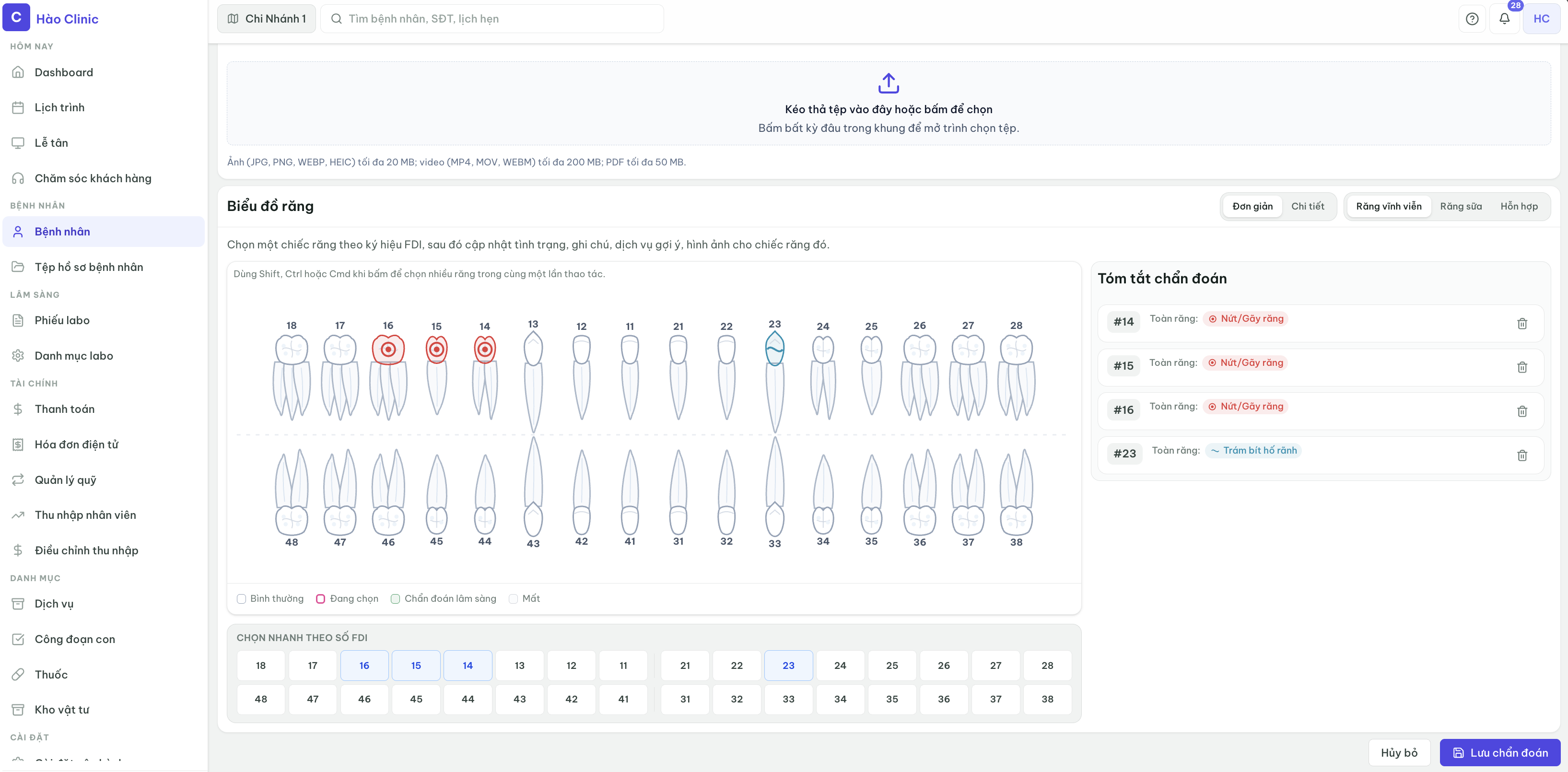
Lược đồ FDI — cách đánh số răng
Răng vĩnh viễn (11–48): 2 chữ số. Chữ số đầu = góc phần tư (1=trên phải, 2=trên trái, 3=dưới trái, 4=dưới phải); chữ số sau = vị trí trong góc (1–8). Ví dụ: 11=cửa phải trên, 36=hàm phải dưới.
Răng sữa (51–85): tương tự (5=trên phải sữa, 6=trên trái sữa, 7=dưới trái sữa, 8=dưới phải sữa); ký hiệu A–T trong giao diện đơn giản.
Bề mặt & diagnosis code
Mỗi răng có 6 bề mặt:
- M (Mesial) — mặt phía giữa (hướng ngoài)
- D (Distal) — mặt phía xa (hướng ngoài)
- O (Occlusal) — bề mặt nhai (trên)
- B (Buccal) — mặt ngoài miệng hàm
- L (Lingual) — mặt trong miệng hàm
- I (Incisal) — cạnh cắn (sắc răng)
Bác sĩ chọn bề mặt và ghi diagnosis code (ví dụ: Sâu M, Chân gốc C, Mất).
Chẩn đoán live (ghi trong visit hiện tại) bắt buộc phải gắn với visit. Chẩn đoán history/imported (từ lâu hoặc từ migration) có thể ở patient level không có visit. Ngành sở hữu (branch) luôn lấy từ visit hoặc ghi chú lịch sử — không bao giờ từ active UI branch.
Cách thực hiện trên giao diện
1. Chọn mode biểu đồ
Advanced (mặc định): hiển thị toàn bộ 32 răng vĩnh viễn + sữa, dễ thao tác batch. Simple: nhỏ gọn, phù hợp màn hình chật hoặc input nhanh. Lựa chọn được lưu trên trình duyệt.
2. Chọn một hoặc nhiều răng
- Click 1 răng → chọn riêng.
- Shift + Click hoặc Ctrl/Cmd + Click → tạo batch chọn nhiều răng.
- Khi chọn nhiều: condition + suggested service áp cho toàn bộ nhóm.
- Chỉnh sửa note hoặc upload ảnh riêng → quay về single-tooth mode.
3. Ghi dữ liệu chi tiết
- Condition: chọn từ catalog (sâu, chân gốc, mất, bình thường…).
- Surfaces: tích vào bề mặt có vấn đề.
- Suggested service: gắn dịch vụ phù hợp (trám, mão, niềng…).
- Notes: ghi chú tự do cho bác sĩ tiếp theo.
- Images: upload X-ray hoặc ảnh intraoral cho từng răng.
4. Dùng tooth chart trong visit workspace
Tooth chart được mount trực tiếp trong Visit Workspace từ Doctor view (chọn visit IN_PROGRESS). Bạn cũng có thể mở từ Patient 360 → tab Visits rồi chọn visit cần xem (URL param `?visitId=X`).
5. Lưu & chuyển sang treatment plan
- Lưu diagnosis sau khi gắn condition + service.
- Từ diagnosis vừa lưu, bấm Create Plan.
- Treatment plan sẽ giữ đúng răng đã chọn + gợi ý dịch vụ từ diagnosis.
Odontogram tổng hợp (Hồ sơ lâm sàng)
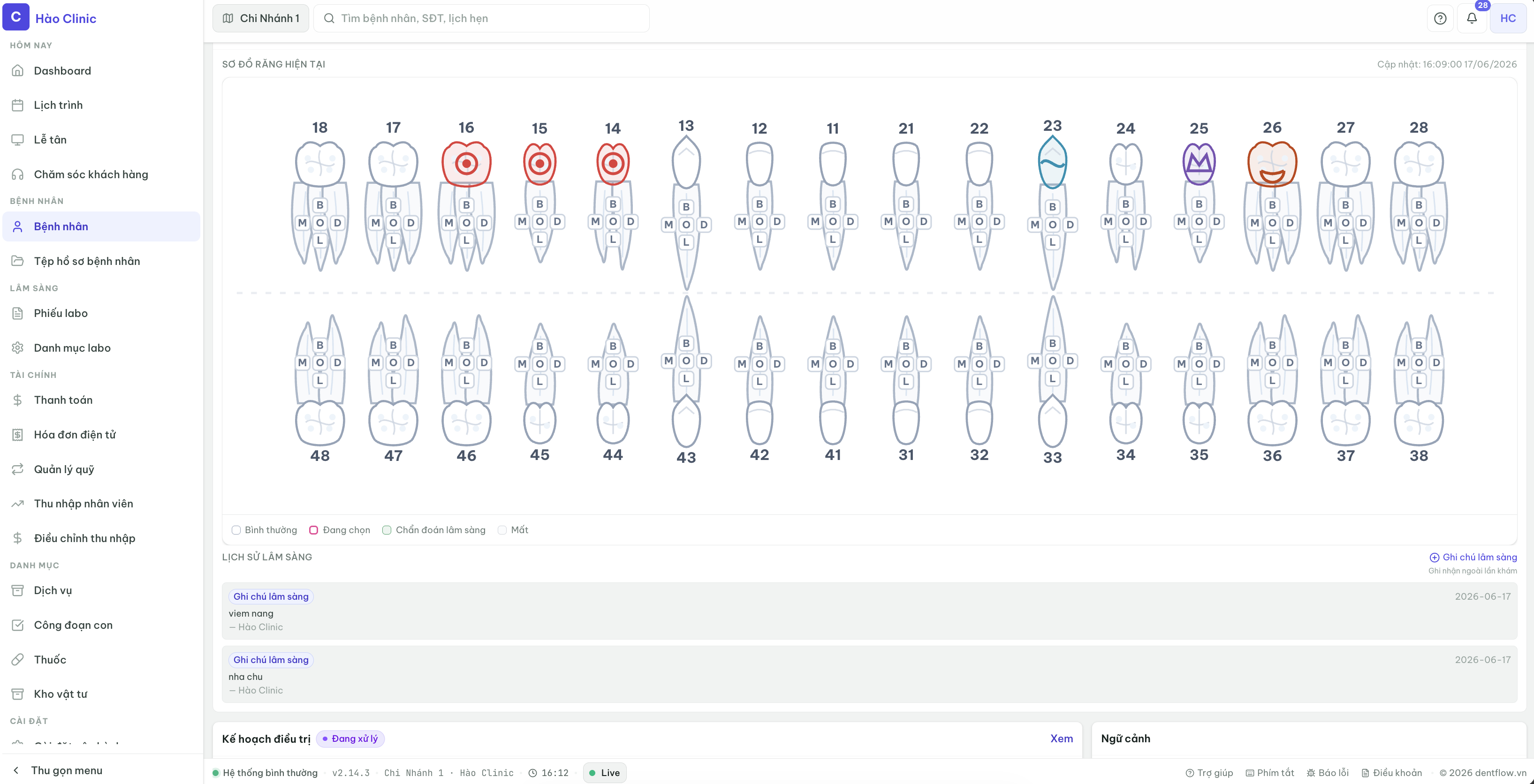
Ngoài tooth chart theo từng visit, Patient 360 còn có một sơ đồ răng thu nhỏ trong section Hồ sơ lâm sàng (tab Tổng quan). Đây là odontogram tổng hợp: tổng hợp tất cả chẩn đoán của bệnh nhân — từ mọi visit, mọi chi nhánh, kể cả dữ liệu được import từ hồ sơ cũ.
Màu sắc trong odontogram thu nhỏ
| Màu | Nghĩa |
|---|---|
| Xám | Chưa có dữ liệu chẩn đoán |
| Vàng (amber) | Có tình trạng cần điều trị |
| Xanh lá | Đã điều trị / bình thường |
Click vào bất kỳ răng nào trong sơ đồ thu nhỏ → chuyển sang tab Tooth chart chi tiết của bệnh nhân đó.
Quy tắc "tình trạng mới nhất thắng"
Mỗi răng chỉ hiện một tình trạng trong odontogram thu nhỏ — tình trạng từ chẩn đoán gần nhất theo ngày khám (nếu trùng ngày, chẩn đoán mới nhất theo thời gian tạo). Các chẩn đoán cũ vẫn được lưu đầy đủ trong tooth chart; odontogram chỉ là view "snapshot hiện tại".
Odontogram tổng hợp yêu cầu diagnosis.read. Nếu người dùng không có quyền này, phần odontogram trong Hồ sơ lâm sàng bị ẩn hoàn toàn (không hiện fake-zero). Xem Hồ sơ lâm sàng để hiểu toàn bộ section này.
Xem diagnosis lịch sử & chart-as-of-date
Patient 360 → tab Tooth chart hiển thị tất cả diagnosis từng răng theo thời gian. Bạn có thể filter theo ngày để xem diagnosis tại 1 thời điểm trong quá khứ (ví dụ: 3 tháng trước).
Quyền & phân quyền (CI-08)
| Quyền | Cho phép |
|---|---|
diagnosis.read | Xem tooth chart, diagnosis history |
diagnosis.manage | Tạo, chỉnh, xóa diagnosis; gắn service, ảnh |
document.print | In visit summary từ workspace |
Khi thiếu quyền: bác sĩ không thấy tab Tooth chart. Lễ tân không thấy diagnosis chi tiết.
Lưu ý & giới hạn
- Tooth chart hiện tại chỉ ghi nhận diagnosis — không liên kết trực tiếp warranty, charge hay payment.
- In hoặc download chẩn đoán → từ Treatment Plan detail (nếu đã có plan) hoặc Patient 360 → Visits tab (visit summary).
- Chỉnh sửa tooth chart mode hiện lưu local trình duyệt, không lưu vào DB (chỉ Simple/Advanced preference lưu).
- Odontogram thu nhỏ trong Patient 360 chỉ hiển thị tình trạng mới nhất mỗi răng. Để xem toàn bộ lịch sử chẩn đoán từng răng, dùng filter theo ngày trong tab Tooth chart chi tiết.
Bước tiếp theo
- Xem Hồ sơ lâm sàng để hiểu odontogram tổng hợp trong Patient 360.